Geo Measure für Mac
Jede Fläche. Jede Strecke. Auf der Karte, auf deinem Mac.
Wie viele Hektar hat das Feld? Wie weit ist es zu Fuß zum Bahnhof? Wie viel Zaun braucht das neue Grundstück? Geo Measure für Mac antwortet auf der Karte: Ecken anklicken, Zahl ablesen. Es ist die reine Mac-Ausgabe von Geo Measure, seit 2013 separat im Verkauf, und es ist dieselbe App: mehrere Formen in einer Datei, Zahlen auf demselben Erdmodell wie in der Vermessungssoftware, und die Ergebnisse als KML, GPX, CSV oder PDF-Bericht.
Mac
Ein Kauf. Kein Konto, kein Abo.
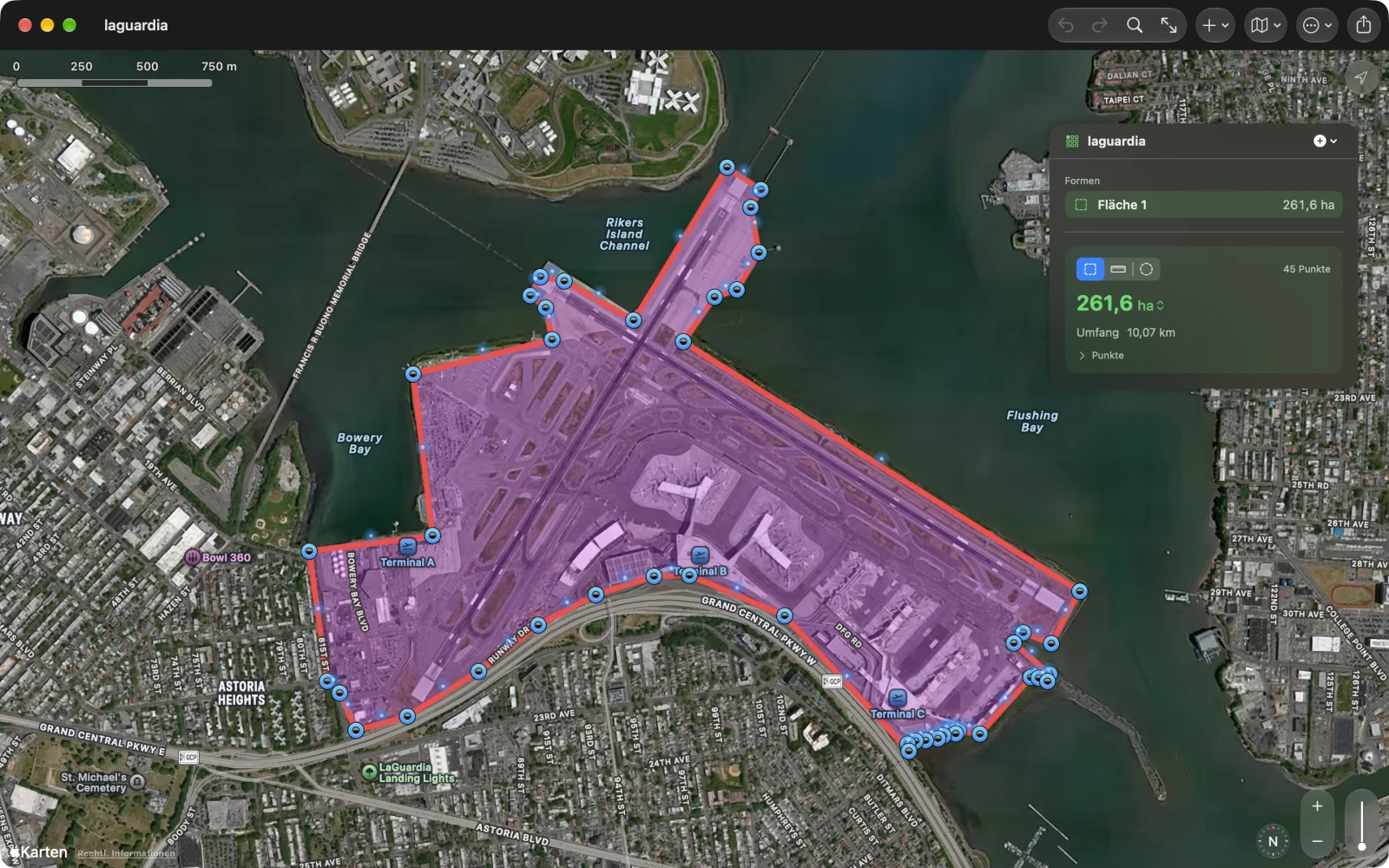
Ecken anklicken. Zahl ablesen.
Klicke auf die Karte, um einen Punkt zu setzen, und noch einmal für die nächste Ecke. Der Umriss schließt sich von selbst, und die Zahl folgt jedem Punkt. Ziehe eine Nadel, um sie zu verschieben, mit einer Lupe, die genau zeigt, wo sie sitzt. Klicke auf den kleinen Punkt einer Kante, um sie um eine Kurve zu biegen. Klicke auf eine Nadel und lösche sie aus ihrer Sprechblase, oder drücke ⌫. Jeder Schritt lässt sich mit ⌘Z widerrufen, und der Umriss warnt, wenn er sich selbst überschneidet.
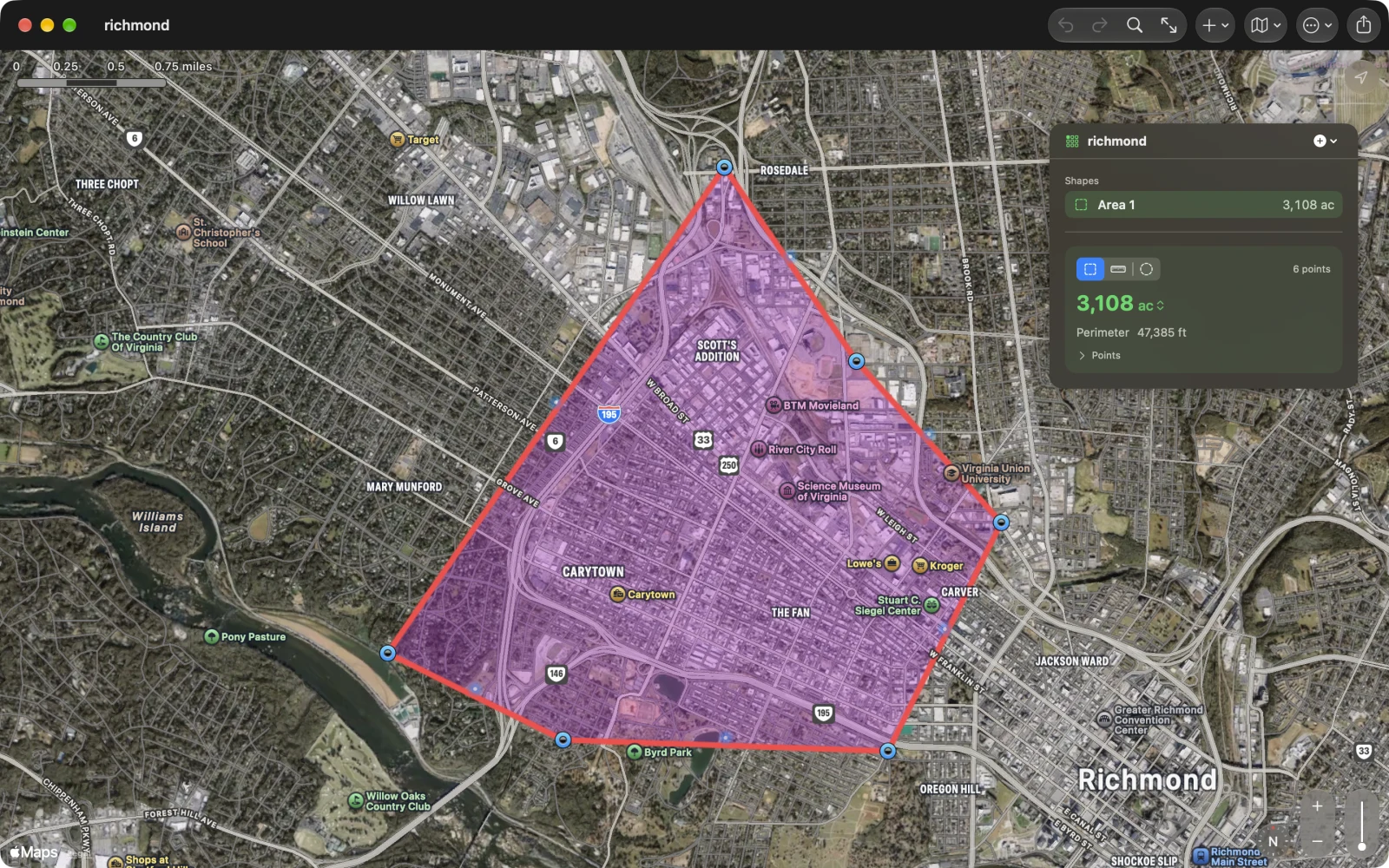
Entlang von Wegen und Straßen
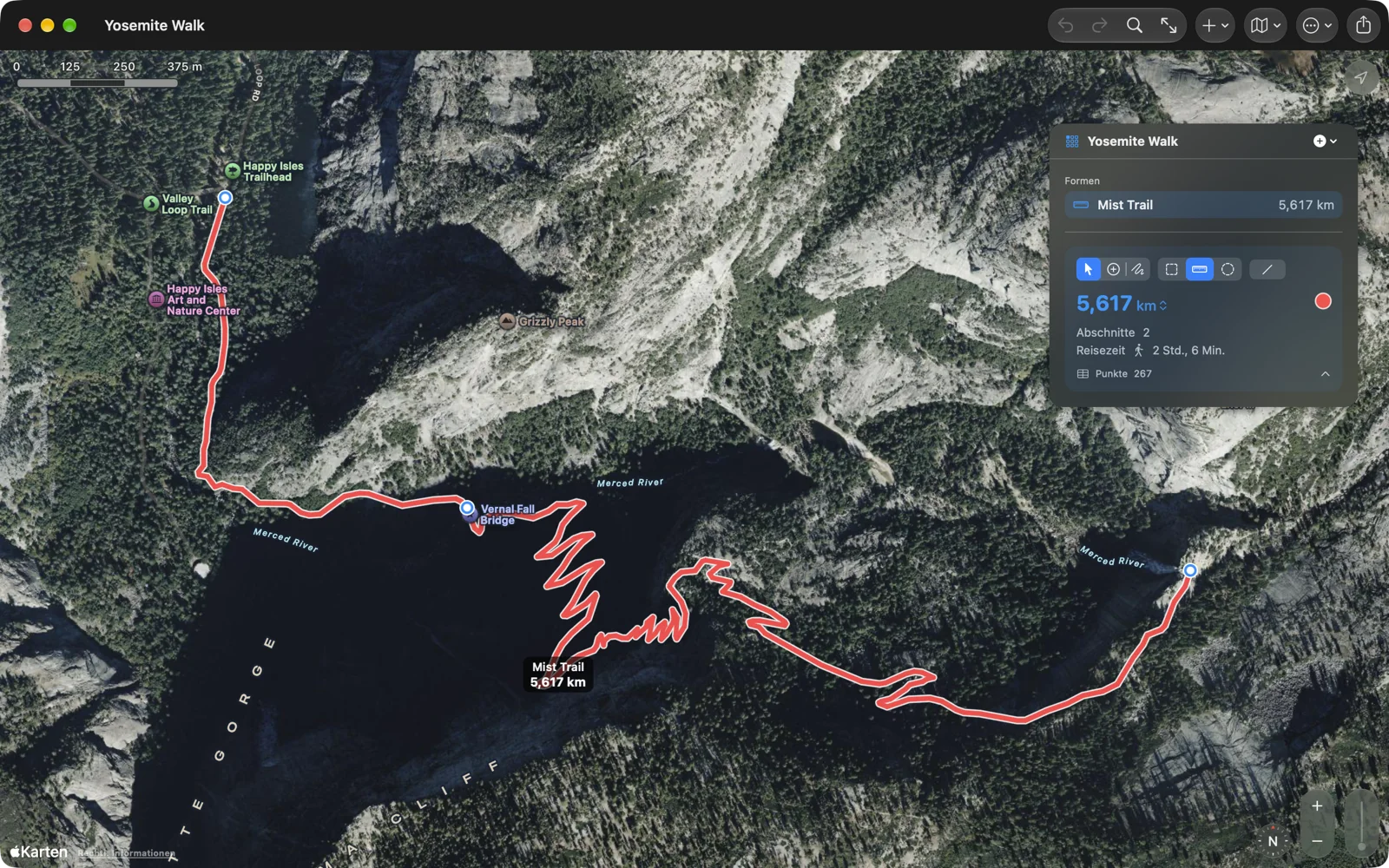
Eine gerade Linie ist die falsche Antwort für einen Spaziergang. „Zu Fuß“, „Fahrrad“ oder „Auto“ wählen, und jedes Antippen folgt den Wegen und Straßen dorthin, so wie man wirklich geht, mit der Reisezeit von Apple Karten neben der Strecke. Einen Punkt ziehen, und die Route findet ihren Weg neu; eine entlang von Straßen gezeichnete Fläche schließt sich auch entlang von Straßen. Gerade Linien bleiben einen Tipp entfernt, und eine Fläche beginnt mit ihnen, denn Felder und Grundstücke misst man von Ecke zu Ecke.
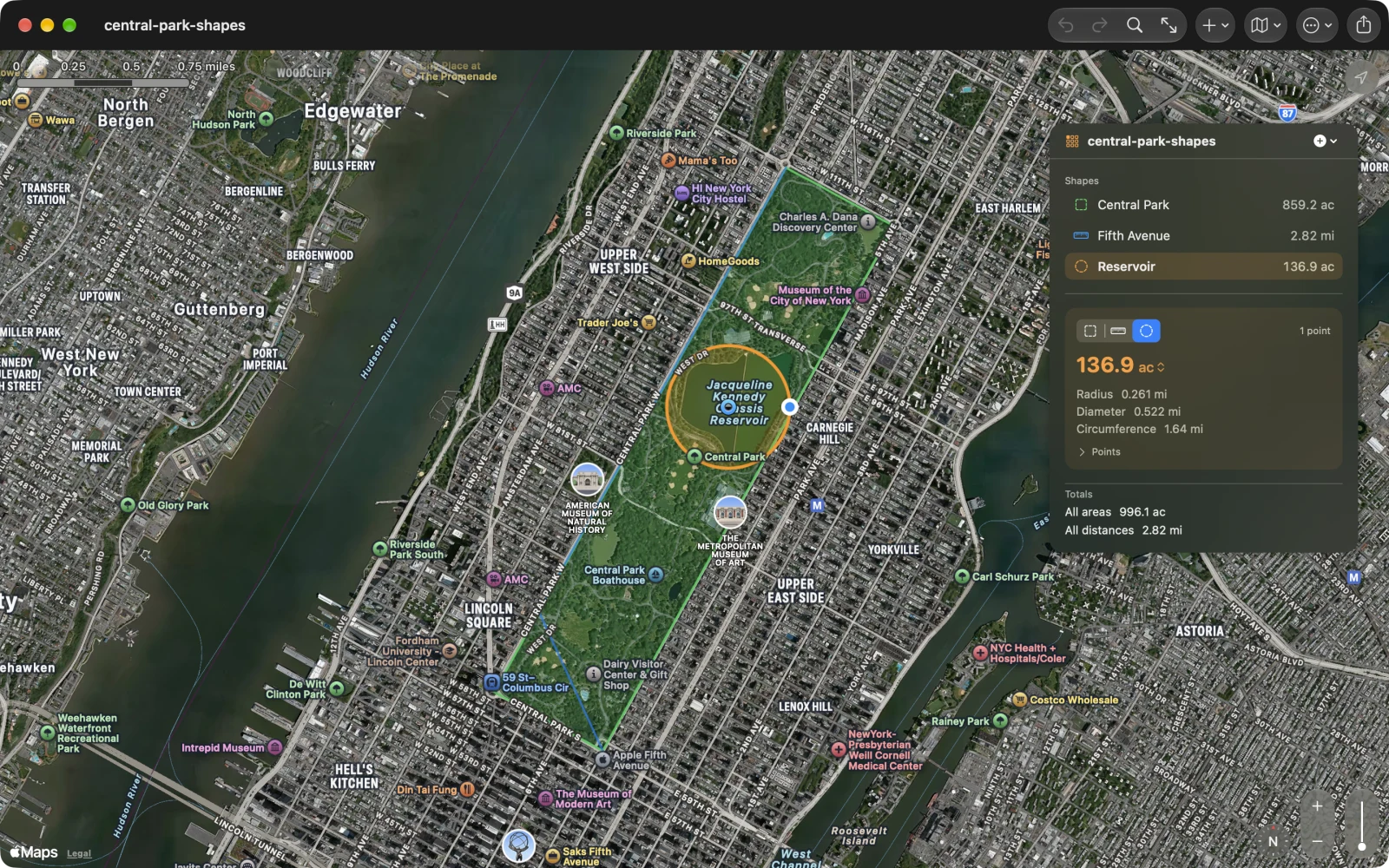
Flächen, Strecken und Kreise in einer Datei
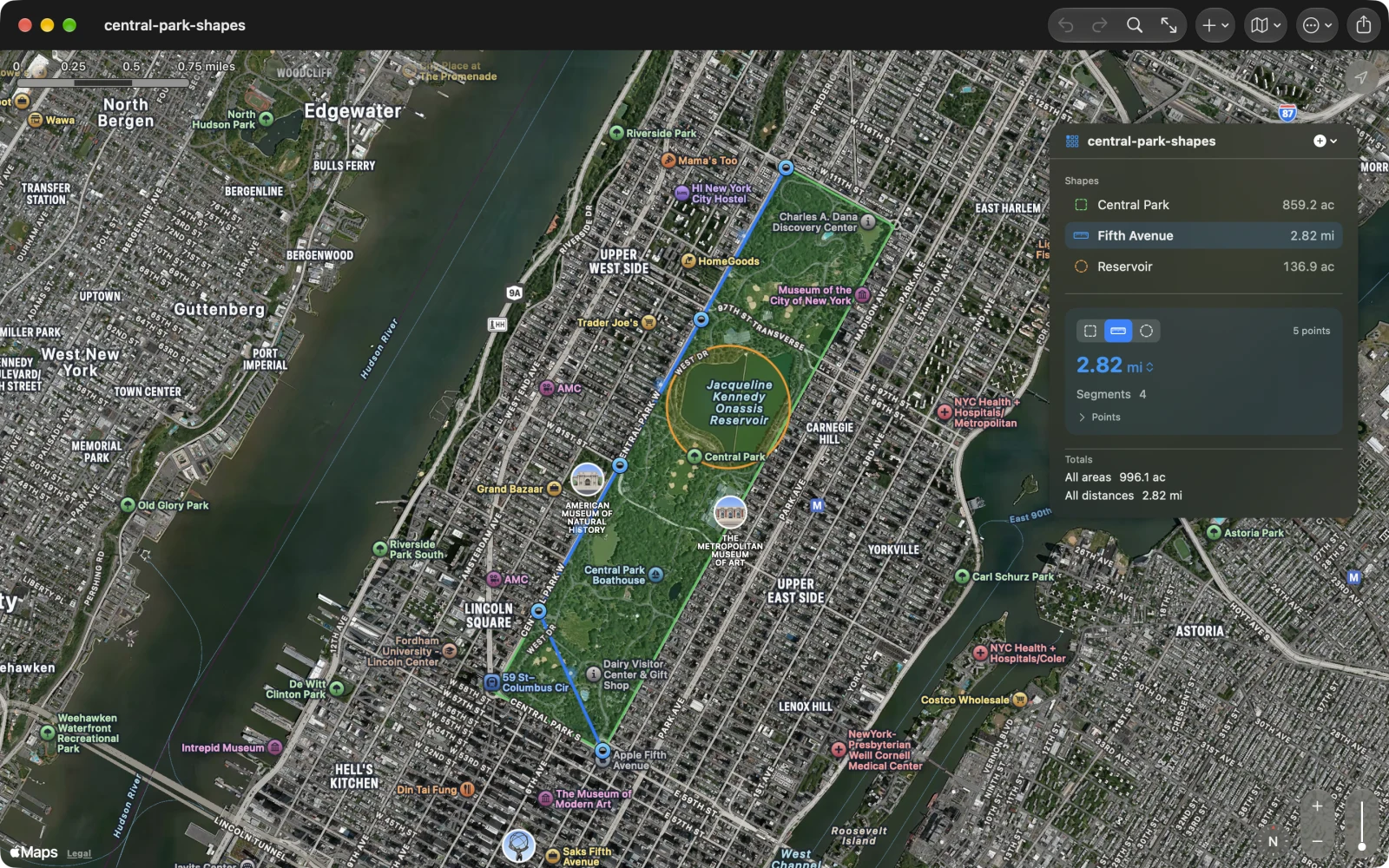
Das Nordfeld, die Zaunlinie und die Reichweite des Regners gehören zusammen, also hält ein Dokument so viele Formen, wie du brauchst. Jede hat einen Namen und eine Farbe, die Liste zeigt die Zahl jeder Form, und die Summen stehen unten. Strecken liefern Länge und Peilung jedes Abschnitts; Kreise nehmen einen Radius und liefern Durchmesser, Umfang und Fläche.
Die richtige Zahl
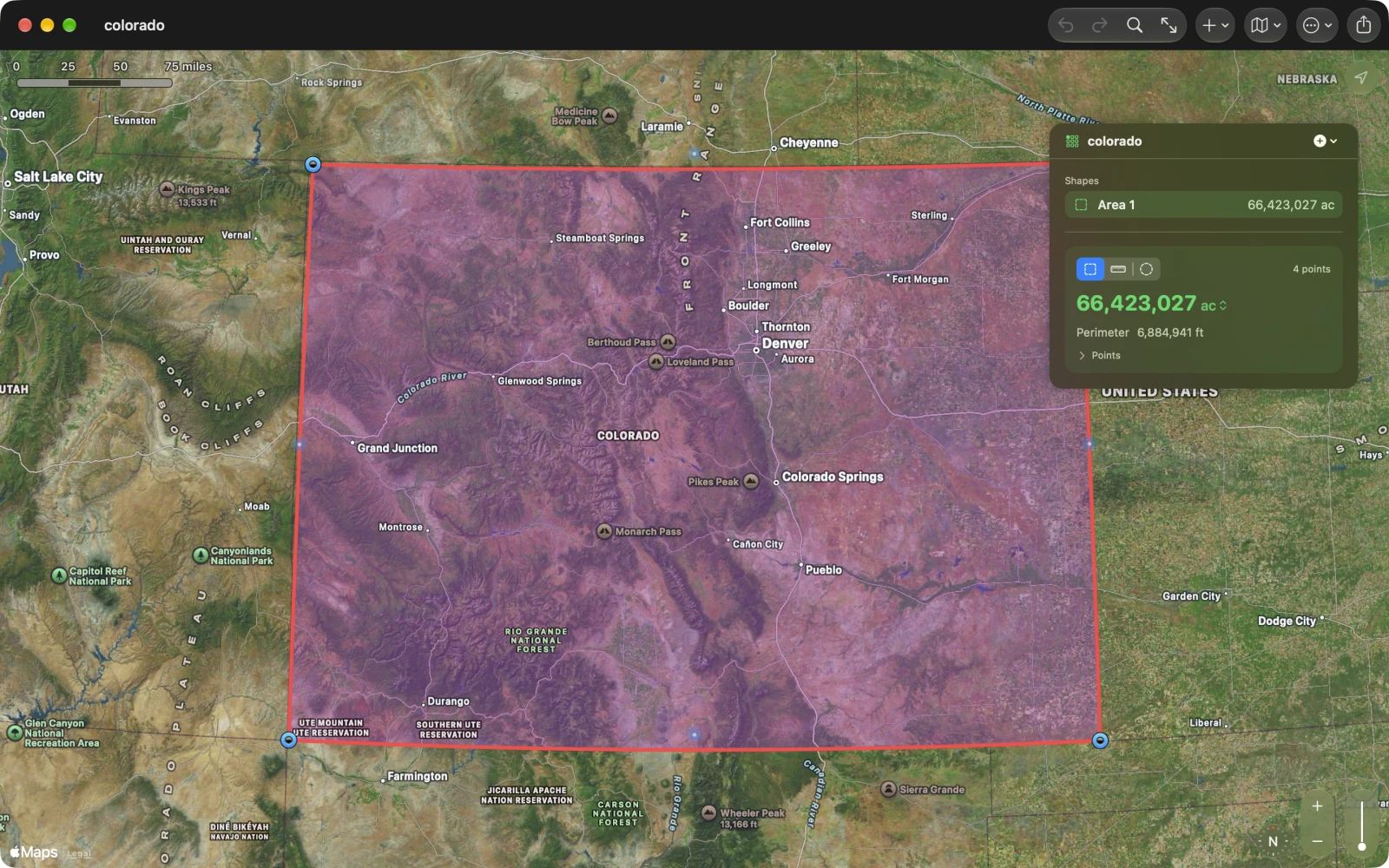
Flächen und Strecken werden auf dem WGS84-Ellipsoid berechnet, wie in der Vermessung, damit ein Grundstück in Norwegen und eines in Kenia gleichermaßen stimmen und ein Viereck von der Größe eines Bundesstaats auf ein Hundertstel Prozent an die geodätische Antwort herankommt. Acres, Hektar, Ar, Quadratfuß, Quadratyards, Quadratmeter, Quadratmeilen, Quadratkilometer und Tsubo; Kilometer, Meilen, Meter, Fuß, Yards und Seemeilen. Die Zahl zeigt die Stellen, die etwas bedeuten: vier signifikante Ziffern, ob 0,261 Meilen oder 66.423.027 Acres.
Jeder Punkt, genau
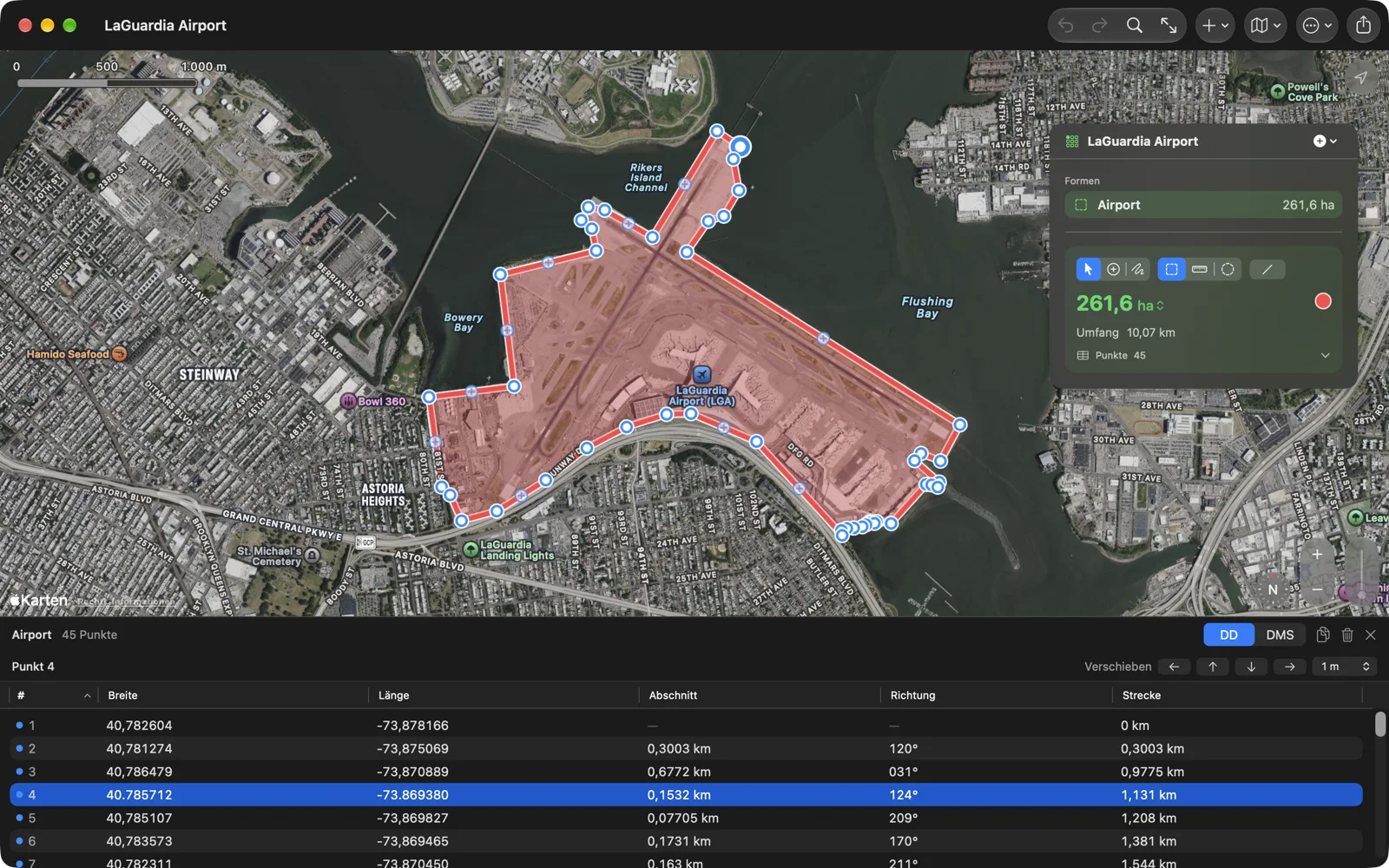
Die Punkttabelle unter der Karte öffnen, und jeder Punkt ist eine Zeile: seine Koordinaten in Dezimalgrad oder in Grad, Minuten und Sekunden, die Teilstrecke dorthin, die Richtung und die Strecke bis hier. Eine Zeile wählen, und die Karte zeigt den Punkt; eine Nadel wählen, und die Tabelle springt zur Zeile. Eine neue Koordinate direkt in die Zelle tippen, eine Ecke um einen Meter oder einen Fuß nach Norden, Süden, Osten oder Westen verschieben, mehrere Punkte auf einmal löschen, die ganze Tabelle in eine Tabellenkalkulation kopieren. Den eigenen Standort als Punkt setzen oder die Grenze ablaufen und das iPhone alle paar Meter einen Punkt setzen lassen.
Hinein und hinaus
Export als GeoJSON, KML für Google Earth, CSV für die Tabelle, GPX für das GPS, PNG der Karte oder PDF-Bericht mit Karte, Zahlen und allen Punkten, und mit ⌘P gedruckt. Import von GeoJSON, KML und GPX: ein Flurstück aus dem Kataster, eine Grenze aus Google Earth, ein Track von der Uhr. Ziehe die Datei auf die Karte, und sie ist eine Messung. Jede .measure-Datei, die diese App seit 2013 geschrieben hat, öffnet sich wie immer, und das Dokument selbst ist GeoJSON, also liest es alles, was GeoJSON liest.
Für den Mac gemacht
Dokumente öffnen sich in Fenstern, sichern sich automatisch und behalten Versionen. Die Menüleiste enthält die ganze App: ⌘1, ⌘2 und ⌘3 beginnen eine Fläche, eine Strecke oder einen Kreis, ⌘0 passt die Karte an die Formen an, ⌘F sucht einen Ort, ⌫ löscht den ausgewählten Punkt, ⌘, öffnet die Einstellungen. Klicke mit der rechten Maustaste auf eine Form, um sie umzubenennen oder umzufärben, und klicke in der Punkteliste, um zu jeder Ecke zu springen. Standard, Satellit, Hybrid oder 3D, pro Dokument gemerkt. Auf Englisch, Deutsch, Französisch, Spanisch und Japanisch.
Keine Datei zur Hand? Probier diese
Echte Dokumente, frei verwendbar. Lade eines herunter und öffne es mit Geo Measure für Mac.
- Flughafen LaGuardia: der Umriss des Flughafens mit 45 Punkten, 261,6 Hektar.
- Central Park, drei Formen: der Park als Fläche, die Fifth Avenue als Strecke, das Reservoir als Kreis.
- Richmond, Virginia: eine Schleife mit sechs Punkten um Fan und Carytown, 1.258 Hektar.
- Colorado: die vier Ecken eines Bundesstaats, 26,9 Millionen Hektar.
- Jaipur: eine kurze Route durch die Altstadt, als Strecke.
Deins bleibt deins
Geo Measure für Mac hat kein Konto, keinen Server und kein Tracking. Deine Messungen sind Dateien auf deinem Mac, und in iCloud Drive, wenn du sie dort ablegst. Netzwerkverkehr geht nur an Apple Maps: die Kartenkacheln, die Ortssuche, die du eintippst, und beim Messen entlang von Wegen und Straßen die Punkte jedes Abschnitts für die Route. Ein Kauf, kein Abo, keine In-App-Käufe.
Was Leute fragen
Welches Geo Measure soll ich auf dem Mac kaufen? Eines von beiden: Es ist dieselbe App mit denselben Funktionen, und beide bekommen dieselben Updates. Geo Measure ist ein Kauf für iPhone, iPad, Mac und Apple Vision Pro. Geo Measure für Mac, diese Seite, ist die Ausgabe, die wir seit 2013 separat verkaufen, für alle, die nur die Mac-App wollen oder sie schon besitzen. Wer eine von beiden hat, hat alles; niemand braucht beide.
Ich habe Geo Measure für Mac vor Jahren gekauft. Zahle ich noch einmal? Nein. Alles auf dieser Seite kommt als kostenloses Update aus dem App Store zu der App, die du besitzt, und sie öffnet jede Datei, die du damit gemacht hast.
Wie messe ich die Fläche eines Feldes oder Grundstücks auf der Karte? Öffne Geo Measure für Mac, finde den Ort per Suche oder durch Verschieben der Karte und klicke auf jede Ecke des Feldes. Die Fläche erscheint nach dem dritten Punkt und folgt jeder Ecke, die du setzt oder verschiebst. Die Einheit wechselst du direkt an der Zahl.
Wie genau ist es? Die Mathematik ist dieselbe wie in Vermessungssoftware: Strecken nach Vincentys Formeln auf dem WGS84-Ellipsoid, Flächen als sphärischer Exzess auf der flächentreuen Kugel, geprüft gegen GeographicLib auf ein Hunderttausendstel. Die Grenze ist, wo du die Nadeln setzt, und das ist auf einer Satellitenkarte im Straßenmaßstab etwa ein Meter.
Bekomme ich die Form in Google Earth oder ein GIS? Ja. Exportiere KML für Google Earth, GeoJSON für QGIS und alles im Web, GPX für ein GPS oder eine Uhr, CSV für die Tabelle. Der Import geht denselben Weg zurück für GeoJSON, KML und GPX.
Funktioniert es ohne Verbindung? Das Messen ja; die Karte braucht eine Verbindung, um neue Kacheln zu laden. Deine Dateien brauchen nie eine.
Gibt es eine Webversion? Ja, Geo Measure auf geosq.com misst auf dieselbe Weise in jedem Browser, kostenlos. Die App bringt Dokumente, mehrere Formen, den Export und die Mac-Menüs dazu.
Misst es entlang einer Straße oder eines Wanderwegs? Ja. „Zu Fuß“, „Fahrrad“ oder „Auto“ wählen, und die Linie folgt den Wegen und Straßen zwischen den angetippten Punkten, mit der Reisezeit. „Gerade“ wählen für die Luftlinie.
Was ist zuletzt passiert? Die neueste Arbeit steht im Beitrag zu 3.1 (auf Englisch).
Gibt es eine Anleitung? Die Anleitung zu Geo Measure (auf Englisch) erklärt jedes Werkzeug, jedes Menü, jede Einstellung und jedes Mac-Tastenkürzel.